
Objetivo
Demonstrar como configurar o Software Configuration Management – OPSCM para fazer o controle de versionamento de arquivos em servidores com o agente da OpServices.
Pré-requisitos
Em servidores Windows:
- Possuir a versão 0.4.1.101-7 ou superior do agente, caso você não possua o agente instalado, siga o passo a passo descrito aqui.
- Caso você tenha instalado uma versão anterior do agente ao instalar o agente mais atual a pasta do agente antigo será automaticamente renomeada para C:opmon_old_version.
Em servidores Linux:
- Possuir o agente linux instalado, caso você não possua o agente instalado, siga o passo a passo descrito aqui.
Criando o Serviço no Host monitorado
Depois de instalado o agente, o próximo passo é adicionar o serviço de monitoramento de versionamento ao Host monitorado, siga o passo a passo abaixo para saber como:
a) Acesse a área de Gerenciamento de Serviços posicionando o mouse sobre o módulo de “Gerenciamento” e logo após clique em “Serviços“, veja a imagem abaixo:

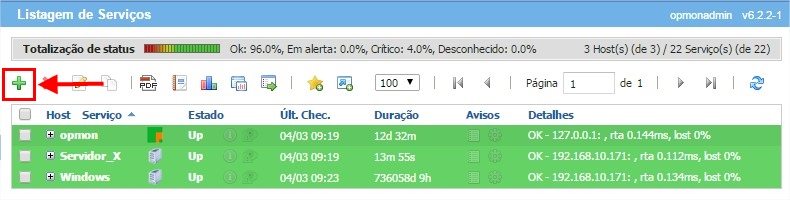
b) Clique no ícone  para iniciar a adição do serviço:
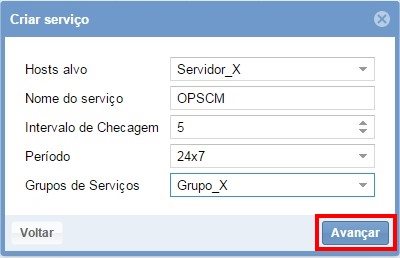
c) Você verá uma tela similar a abaixo apresentada, onde deverá selecionar o host monitorado, determinar o nome do serviço, definir o período e intervalo checagem e o grupo de serviços ao qual ele pertencerá, em seguida clique em “Avançar“, conforme o exemplo abaixo demonstrado:
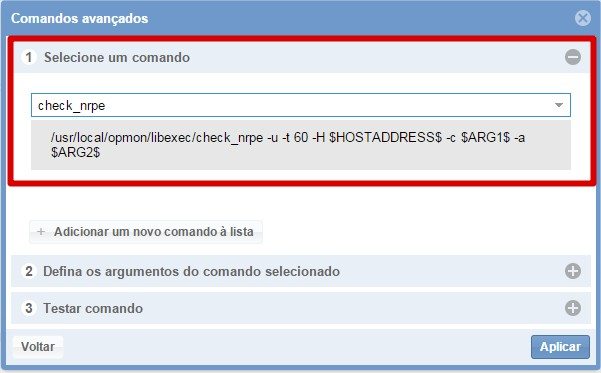
d) Na primeira opção dos comandos avançados, selecione o comando “check_nrpe“:
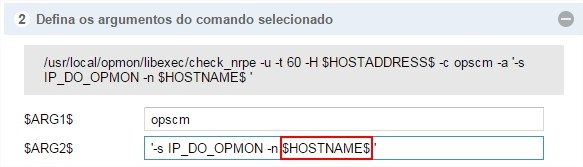
e) Expanda a opção 2 dos comandos avançados, faça as seguintes inclusões nos argumentos:
$ARG1$: opscm
$ARG2$: ‘-s IP_DO_OPMON -n NOME_DO_HOST’
Veja o exemplo abaixo:

Obs.: O parâmetro ‘-s’ referes-se ao servidor do OpMon que coletará as informações.
O parâmetro ‘-n’ refere-se ao Host monitorado que irá exibir as informações dos arquivos monitorados.
Dica: É possível utilizar a macro $HOSTNAME$ ao invés do nome do host específico. Assim caso o serviço seja clonado para outros hosts não haverá a necessidade de alterar este parâmetro. Veja o exemplo abaixo que demonstra a utilização da macro:
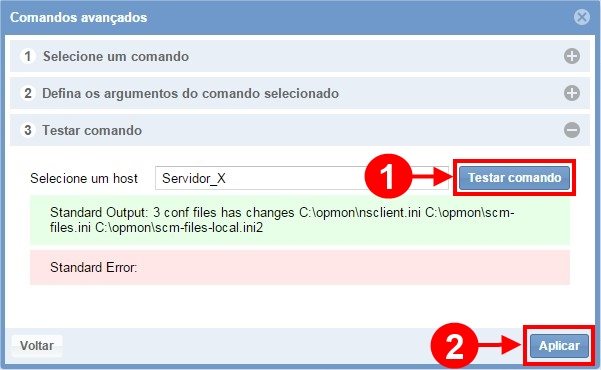
f) Expanda a opção 3 para testar o comando, você deverá visualizar uma imagem similar a abaixo apresentada, após clique em “Aplicar“:
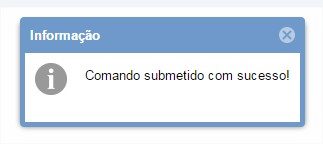
Será exibida a seguinte mensagem de confirmação:
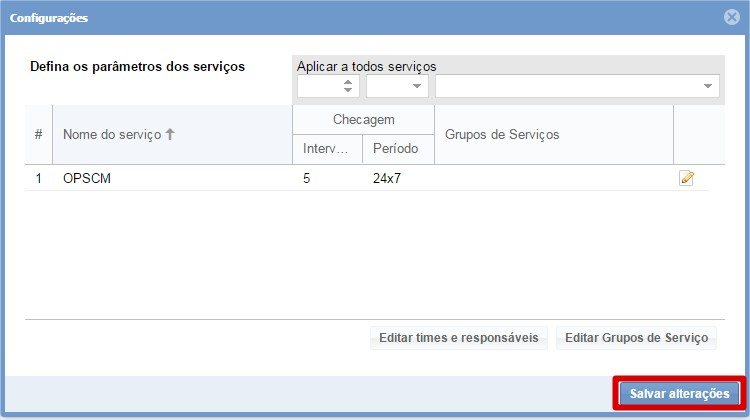
g) Na tela seguinte clique em “Salvar alterações“:
h) Clique em “Yes” para confirmar a aplicação das alterações:

i) Pronto o Serviço para recebimento das checagens de versionamento do agente já foi criado e devidamente configurado.
Visualizando a documentação e suas alterações
Para visualizar os arquivos que estão sendo monitorados pelo OpMon e suas respectivas alterações basta seguir o passo a passo abaixo descrito:
a) Clique sobre o Host monitorado – também é possível selecionar qualquer um dos seus Serviços -, veja o exemplo abaixo:
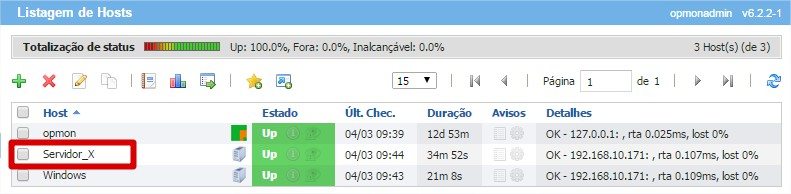
b) Você verá uma tela similar a abaixo apresentada, contendo as informações estendidas do elemento, clique em “Documentações” à esquerda da tela na área de atalhos, veja abaixo:

c) Na tela seguinte clique na aba “Configuração” e veja uma tela similar a abaixo:

Nesta área é possível visualizar os arquivos que estão sendo monitorados, a data e hora da ultima alteração, o total de revisões realizadas no documento e as opção de comparação entre as versões e download do arquivo.
Aproveite para fazer a comparação entre as versões, para isso selecione o ícone  , veja o exemplo abaixo:
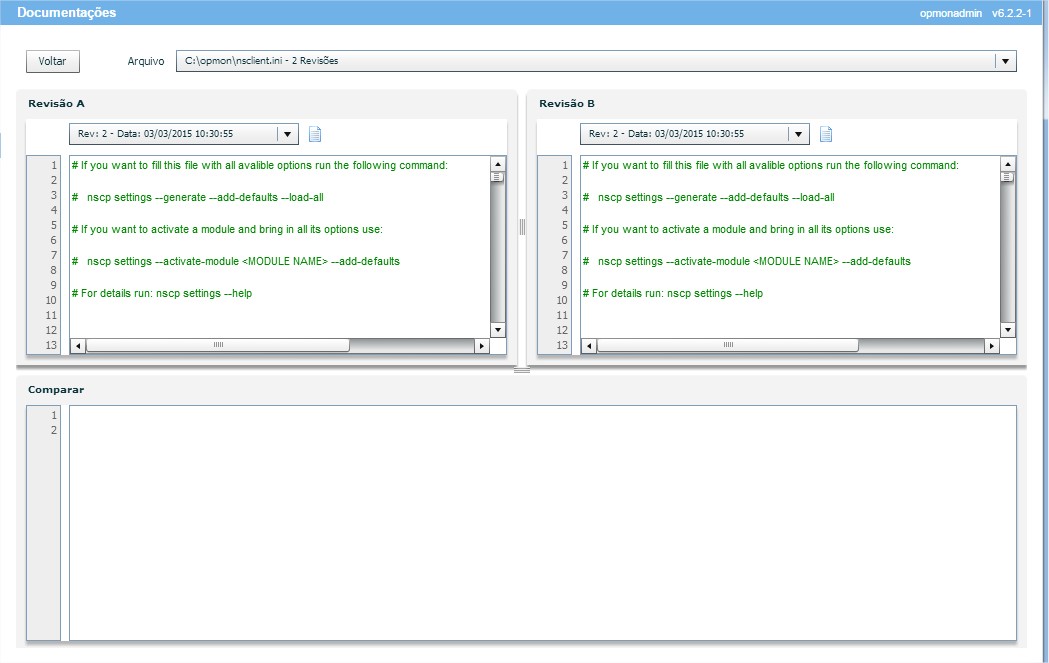
Para visualizar o que mudou de uma versão para outra, basta selecionar as revisões das quais você deseja comparar, veja o exemplo abaixo:
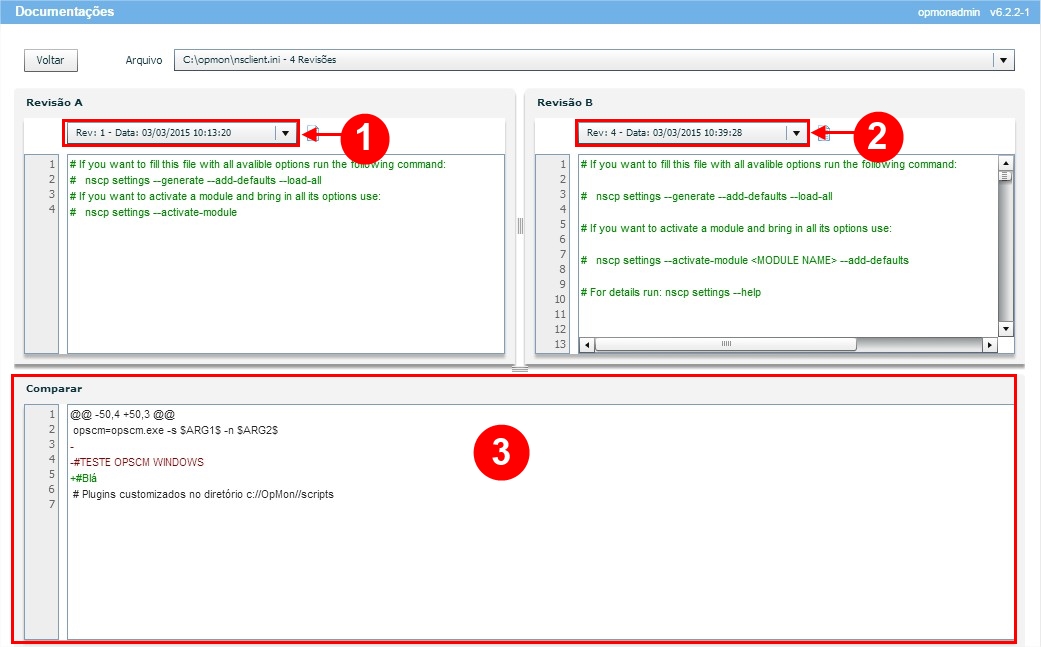
Adicionando novos arquivos para monitoramento de revisões
- Servidores Windows
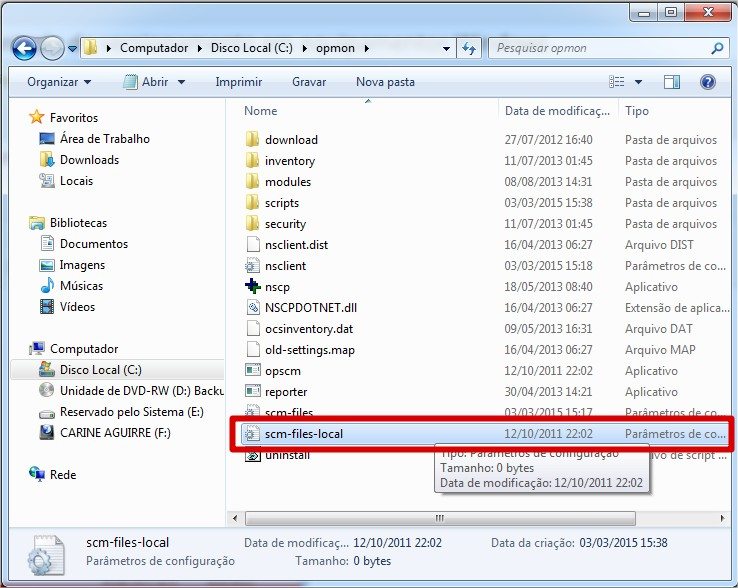
Para adicionar outros arquivos para monitoramento das revisões em servidores Windows, basta inserir o caminho do arquivo dentro do arquivo chamado “scm-files-local.ini” que está localizado no diretório “C:opmon:“. Importante destacar que no arquivo “scm-files.ini” já vem listado por padrão alguns arquivos do Windows, bem como os próprios arquivos do agente.
- Servidores Linux
Para adicionar outros arquivos para monitoramento das revisões em servidores Linux, basta inserir o caminho do arquivo dentro do arquivo chamado “scm-files-local.ini” que está localizado no diretório “/usr/local/opmon/libexec/opservices/opscm-client/“. Importante destacar que no arquivo “scm-files.ini” já vem listado por padrão alguns arquivos do Linux, bem como os próprios arquivos do agente.